
Atualmente, em uma empresa de comercialização de itens palpáveis, o produto é considerado a ferramenta de cunho fundamental para os processos de Venda. Esta documentação, permitirá ter uma visão completa de como efetuar o cadastro de um produto.
Geral
Ao acessar a tela (via menu esquerdo ou atalho), é apresentado todos os cadastros já realizados, mostrando seus principais dados e as ações disponíveis, baseando-se no cadastro de permissões do usuário.
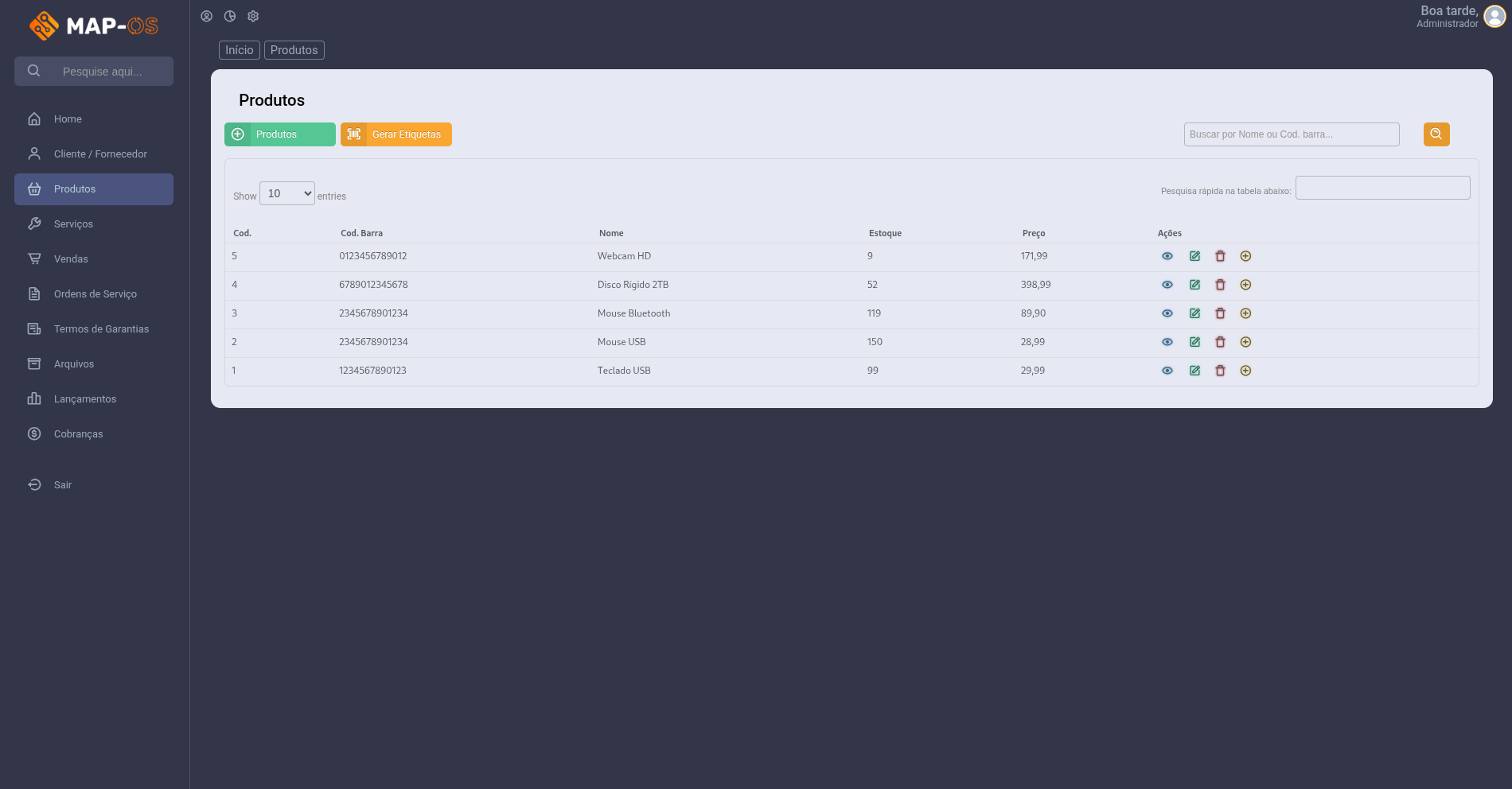
Grade Produtos
Adicionar produto
Para iniciar o cadastro de um produto, basta clicar no botão verde na tela geral dos produtos.
Ao clicar, será redirecionado para a tela abaixo, onde todos os itens marcados com o ***** (asterisco) é de preenchimento obrigatório, ou seja, caso estejam em branco, não será possível salvar o cadastro.
Agora no Map-Os é possível selecionar entre Markup e Margem para o cálculo do preço de venda, baseando-se no custo do produto, busque se atentar a este dado para não haver prejuízos na operação.
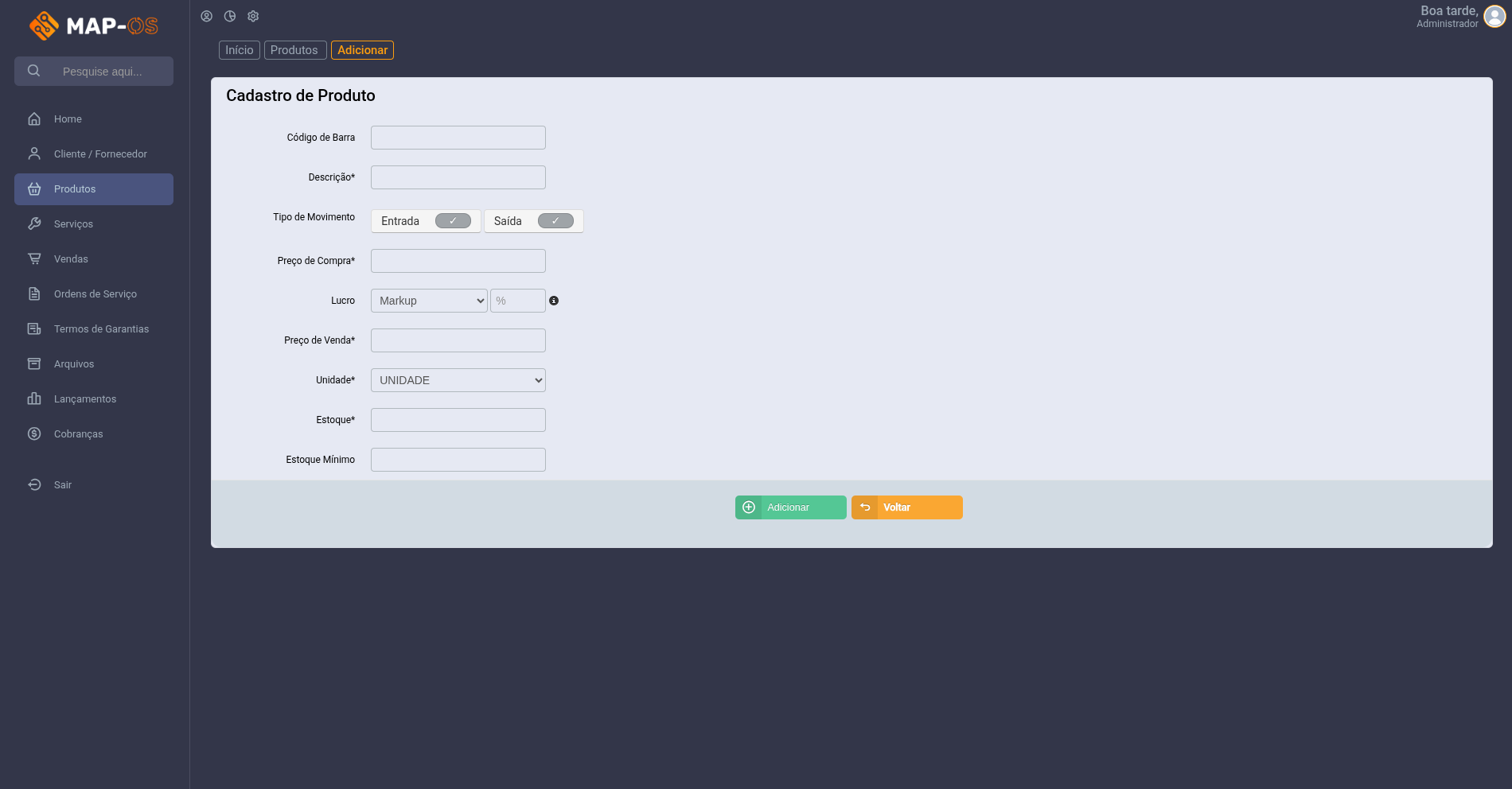
Cadastro Produto
Agora que já sabemos os dados necessários para o cadastro, vamos preencher este formulário!...
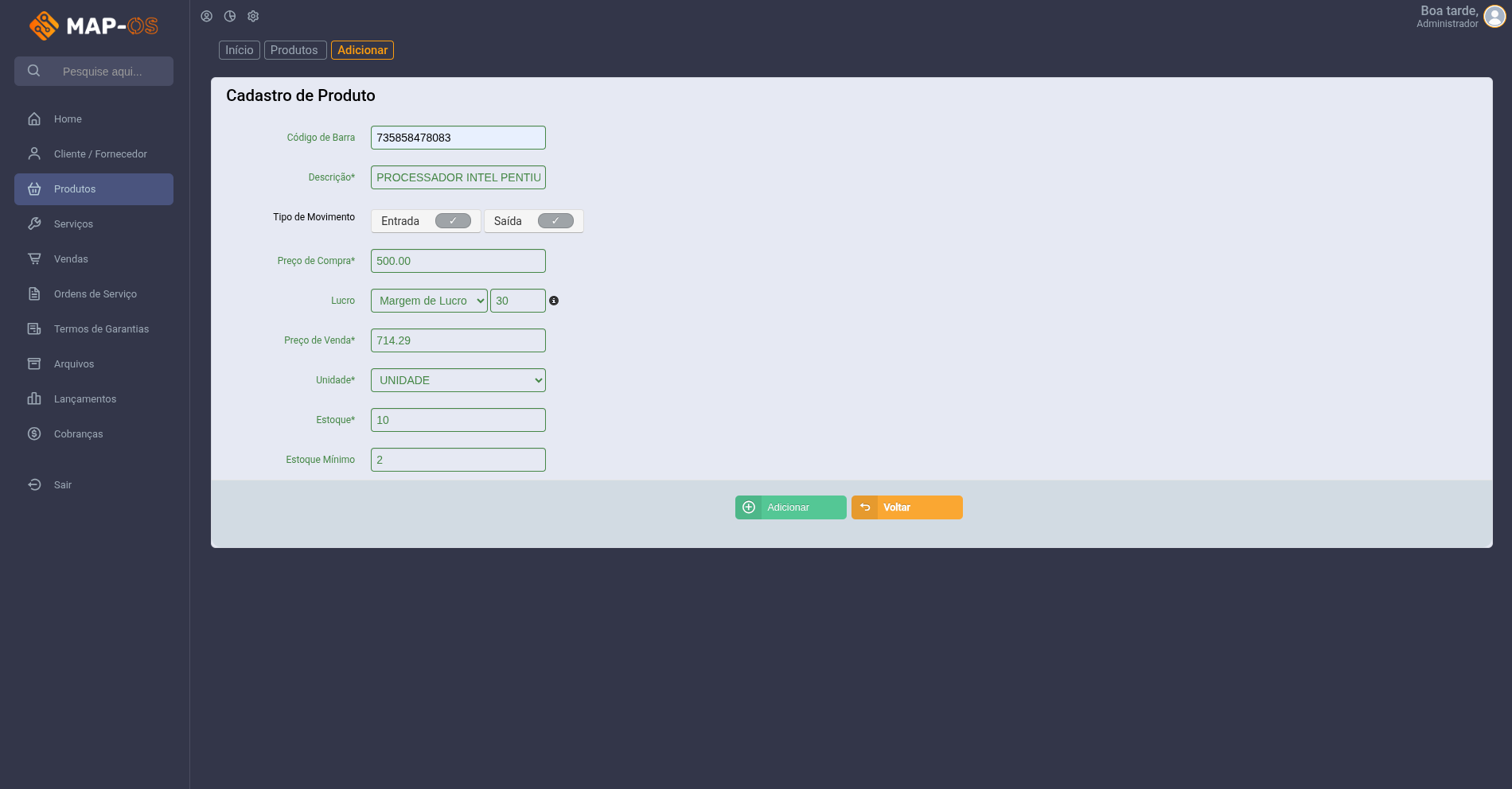
Cadastro Produto Completo
Maravilha, agora podemos seguir!
Veja que estou cadastrando um processar intel, onde seu custo é R$500,00 e estou aplicando uma margem de 30% para ter seu preço de venda, neste caso, o sistema está realizando o seguinte cálculo: $precoVenda = (precoCompra / (1 - (Lucro / 100)))$ - para entender melhor este calculo, clique aqui.
Validando todos os dados, basta clicar em Adicionar, para podermos seguir.
Visualizar produto
Ao retornamos a tela inicial dos produtos, nossa primeira ação da grade é a de Visualizar Produto, clicando, somos levados para visualização total dos dados do produto em questão.
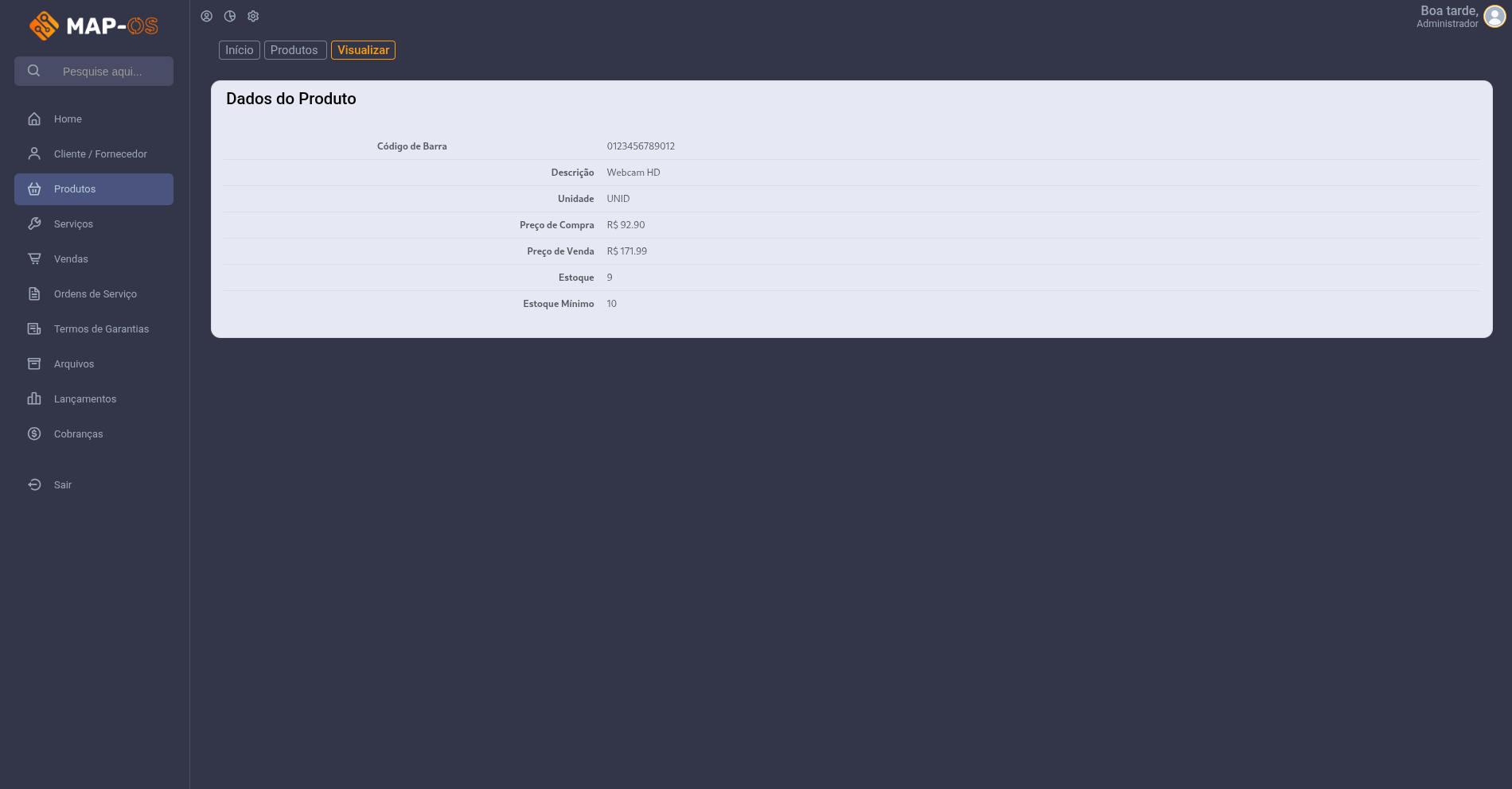
Dados Produtos
Editar produto
O segundo botão de ação nos leva para a tela de edição do produto, tela similar a de cadastro, onde será carregado todos os dados já cadastrados dele.
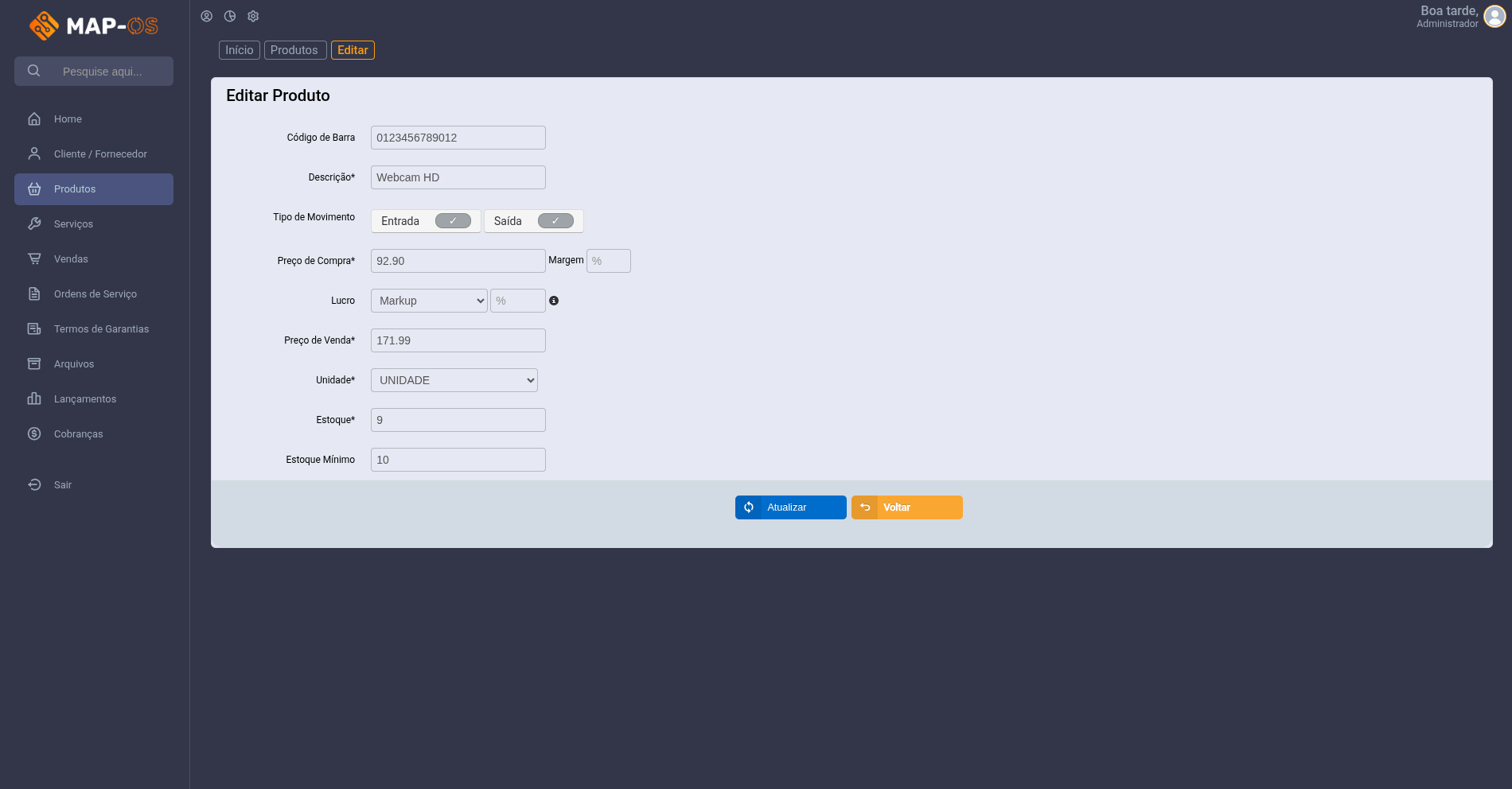
Editar Produto
Após alterar o desejado, basta clicar em Atualizar.
Excluir produto
Ao clicar em excluir, aparecerá um alerta solicitando a confirmação desta ação.
Ao decidir excluir, todos os movimentos do produto serão excluídos, tenha cuidado ao usar esta função, ela pode impactar em relatórios e na visualização das Vendas e Ordem de Serviço.
Valide sempre nas permissões, quem pode executar tal ação.
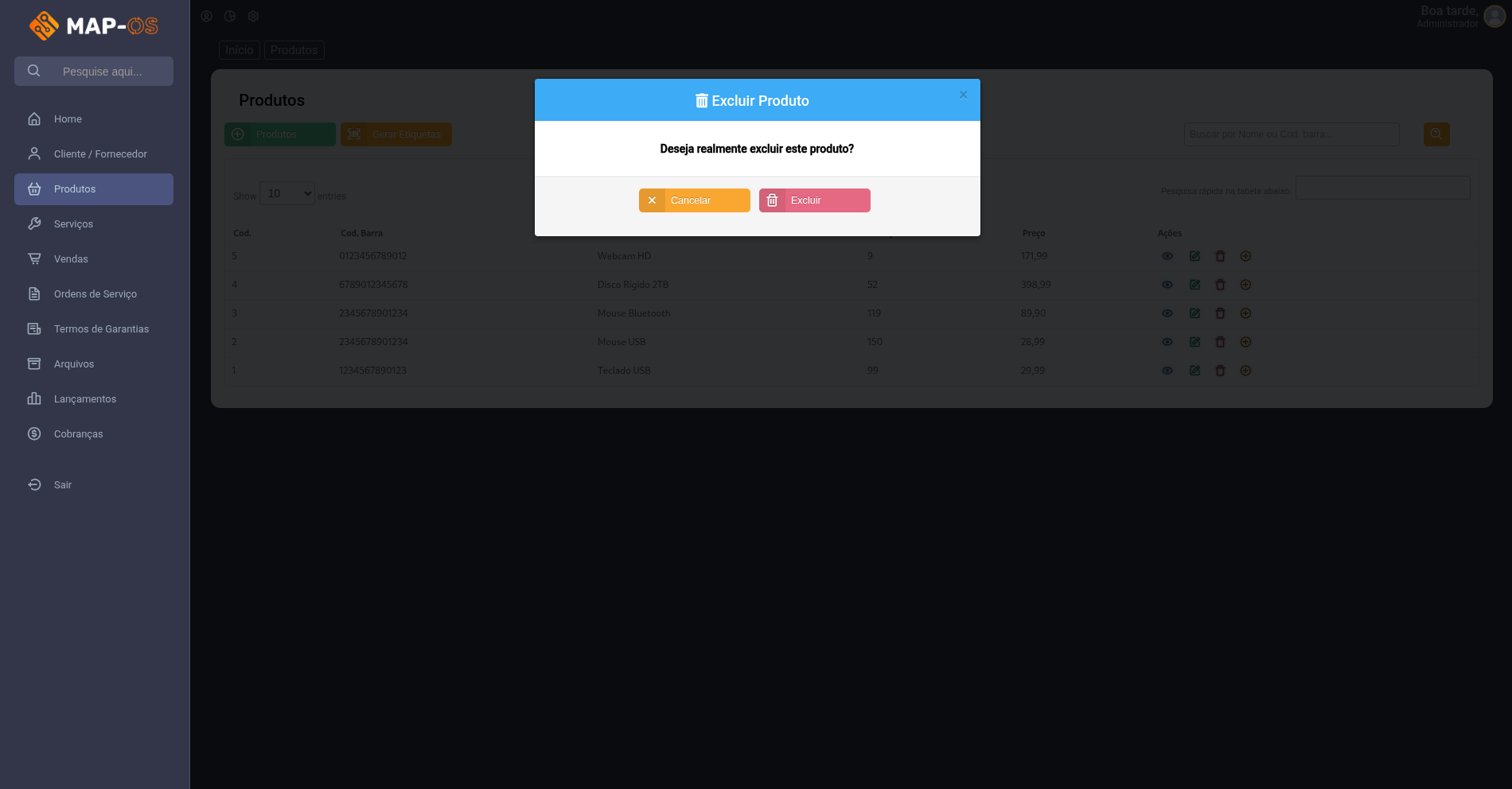
Excluir Produto
Atualizar estoque
Para quem usa o sistema com o controle de estoque ativado nas configurações do sistema, é possível a adição e subtração do estoque atual do produto no último botão de ação da grade de produtos.
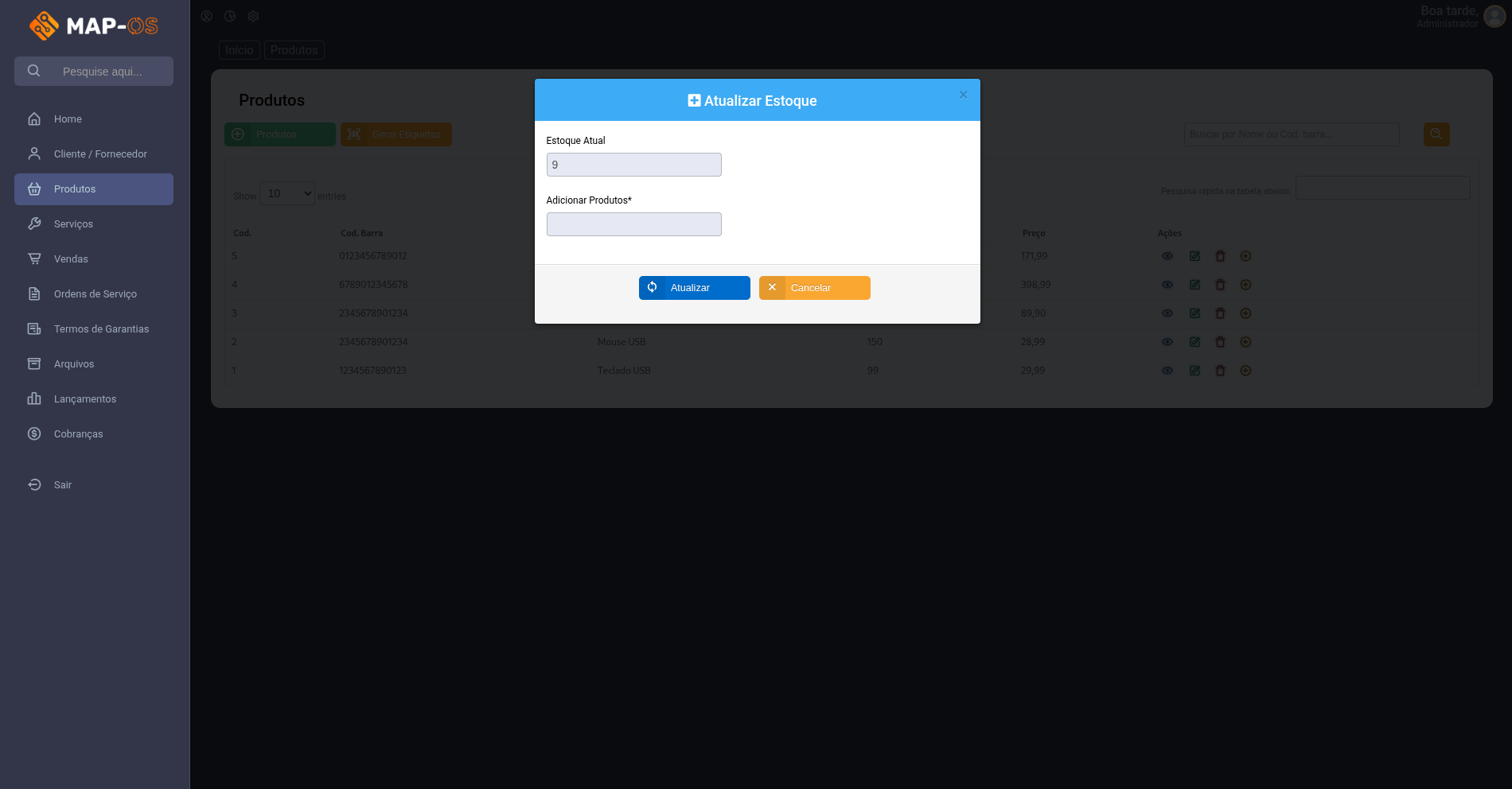
Atualizar Estoque
Caso queira diminuir o estoque do produto, no campo, basta digitar um valor negativo.
Dúvidas?
Nossa equipe está sempre pronta para ajudar! Entre em contato pelo nosso WhatsApp: +55 (62) 3602-5737